Eklablog : Javascript, CSS, HTML et astuces diverses
Le but de cet article est de colorer dynamiquement les différents niveaux d'une liste numérotée d'un article.
| Avant | Après |
 |
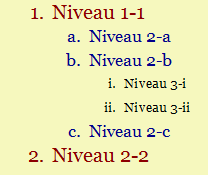 |
Je ne vais pas détailler ici tous les sélecteurs possibles.
Les types de sélecteur sont détaillés ici : Les sélecteurs en CSS3
Créez tout d'abord une liste hiérachique : c'est-à-dire une liste à plusieurs niveaux.
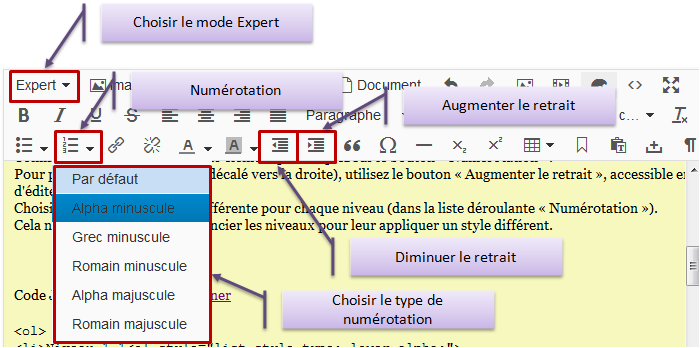
Commencez par écrire le premier élément puis cliquez sur le bouton « Numérotation ».
Pour passer au niveau suivant (décalé vers la droite), utilisez le bouton « Augmenter le retrait », accessible en mode d'éditeur « Expert ».
Bien évidemment, « Diminuer le retrait » fait l'inverse.
Choisissez une numérotation différente pour chaque niveau (dans la liste déroulante « Numérotation »).
Cela nous permettera de différencier les niveaux pour leur appliquer un style différent.
Voici les boutons de l'éditeur qui sont utiles :
J'ai créé pour cet article une liste avec :
Vous devriez avoir ceci :
En basculant vers l'éditeur de Code Source, on voit ce code :
Code HTML Tout sélectionner
<ol>
<li>Niveau 1-1<ol style="list-style-type: lower-alpha;">
<li>Niveau 2-a</li>
<li>Niveau 2-b<ol style="list-style-type: lower-roman;">
<li>Niveau 3-i</li>
<li>Niveau 3-ii</li>
</ol></li>
<li>Niveau 2-c</li>
</ol></li>
<li>Niveau 2-2</li>
</ol>
Que je remets en forme ici pour plus de lisibilité :
Code HTML Tout sélectionner
<ol>
	<li>Niveau 1-1
		<ol style="list-style-type: lower-alpha;">
			<li>Niveau 2-a</li>
			<li>Niveau 2-b
				<ol style="list-style-type: lower-roman;">
					<li>Niveau 3-i</li>
					<li>Niveau 3-ii</li>
				</ol>
			</li>
			<li>Niveau 2-c</li>
		</ol>
	</li>
	<li>Niveau 2-2</li>
</ol>
Chaque niveau de liste est défini par <ol>, et chaque élément de liste par <li>.
Le code CSS peut être ajouté dans le menu « Apparence » => « Modifier le thème » => « Ajouter du CSS ».
Comme on souhaite l'appliquer uniquement à l'article qui contient la liste, il faut d'abord repéré son identifiant avec les outils de développement par exemple.
L'identifiant de mon article est #module_contenu_article106949204.
Vous devrez remplacer la partie numérique par le numéro de votre article.
Ensuite on défini le CSS du premier niveau de liste :
Code CSS pour les imagesTout sélectionner
#module_contenu_article106949204 OL > LI {
	COLOR: darkred; MARGIN-LEFT: 15px; FONT-SIZE: 20px
}
Un espace entre deux sélecteurs signifie par exemple ici : tous les OL à l'intérieur de mon élément d'identifiant #module_contenu_article106949204.
Un signe supérieur signifie par exemple ici : tous les LI placés directement dans un OL (mais pas ceux qui seraient d'un niveau inférieur dans un sous-élément de OL).
On définit ci-dessus une couleur rouge foncé avec une taille de texte de 20 pixels.
Notez qu'on ajoute également une marge de 15 pixels pour s'assurer que les numéros à gauche soit complétement visibles car la taille agrandie des caractères risque de rendre une partie des numéros invisibles.
Puis le deuxième niveau de liste, en bleu :
Code CSS pour les imagesTout sélectionner
#module_contenu_article106949204 OL OL > LI {
	COLOR: darkblue; MARGIN-LEFT: 12px; FONT-SIZE: 17px
}
Et enfin le troisième niveau de liste, en noir :
Code CSS pour les imagesTout sélectionner
#module_contenu_article106949204 OL OL OL > LI {
	COLOR: black; MARGIN-LEFT: 10px; FONT-SIZE: 12px
}
On a ainsi trois lignes de CSS, chacune définissant un niveau plus fin.
Chaque élément de liste (LI à l'intérieur d'un OL) est d'abord coloré en rouge.
Puis si on trouve deux niveaux de liste (LI à l'intérieur d'un OL lui-même à l'intérieur d'un OL), on colore en bleu.
Et le troisième niveau colore en noir les éléments LI à l'intérieur de trois OL.
Voici le code à placer dans le CSS, après avoir mis l'identifiant de votre article :
Code CSS pour les imagesTout sélectionner
#module_contenu_article106949204 OL > LI {
	COLOR: darkred; MARGIN-LEFT: 15px; FONT-SIZE: 20px
}

#module_contenu_article106949204 OL OL > LI {
	COLOR: darkblue; MARGIN-LEFT: 12px; FONT-SIZE: 17px
}

#module_contenu_article106949204 OL OL OL > LI {
	COLOR: black; MARGIN-LEFT: 10px; FONT-SIZE: 12px
}
Si vous souhaitez placer ce code directement dans l'article, vous pouvez ajouter (dans l'éditeur de Code Source) le code entre des balises « style » de cette manière :
Code CSS pour les imagesTout sélectionner
<style type="text/css"><!--
#module_contenu_article106949204 OL > LI {
	COLOR: darkred; MARGIN-LEFT: 15px; FONT-SIZE: 20px
}

#module_contenu_article106949204 OL OL > LI {
	COLOR: darkblue; MARGIN-LEFT: 12px; FONT-SIZE: 17px
}

#module_contenu_article106949204 OL OL OL > LI {
	COLOR: black; MARGIN-LEFT: 10px; FONT-SIZE: 12px
}

--></style>
Et voici le résultat obtenu :
L'intérêt d'utiliser du code CSS plutôt que de formater manuellement chaque ligne est que lorsqu'on ajoute un nouvel élément de liste, celui-ci est automatiquement formaté.
Et il est possible de modifier en une seule opération la couleur ou la taille d'un niveau de liste.


![[CSS] Modifier le rendu de la galerie](https://image.eklablog.com/H4yQyPmvi6kX7epz894VmNma7BM=/400x260/smart/filters:no_upscale()/https%3A%2F%2Fekladata.com%2Fjfcmj0lu8GPxEk6ngQoJHOjen2I%40500x312.png)
![[CSS] Modifier un élément sur deux](https://image.eklablog.com/MWwOngJgJdjMrgFUJgJeqqbl1wE=/400x260/smart/filters:no_upscale()/https%3A%2F%2Fassets.over-blog.com%2Ft%2Fcedistic%2Fcamera.png)
![[QUIZ] Démo de quiz](https://image.eklablog.com/xV9tBH_1Fop9itLrH0EUMjG5ntg=/400x260/smart/filters:no_upscale()/https%3A%2F%2Fekladata.com%2F0uVkVLWf22rFWpmec5JDo4j-iNY%2Fdemoquizediteur.png)
![[QUIZ] Insérer des quiz dans Eklablog](https://image.eklablog.com/OgVqGyOl6zHMG6M9Su8iJ7sLzfg=/400x260/smart/filters:no_upscale()/https%3A%2F%2Fekladata.com%2F0bfR4N_QkEqpHiM5JT9tPuGPK6w%2Fquizinstall.png)